

Đại học Bách khoa Hà Nội
Đại học Bách khoa Hà Nội - HaNoi University of science and technology
5. Chia sẻ tài liệu trong Share Point
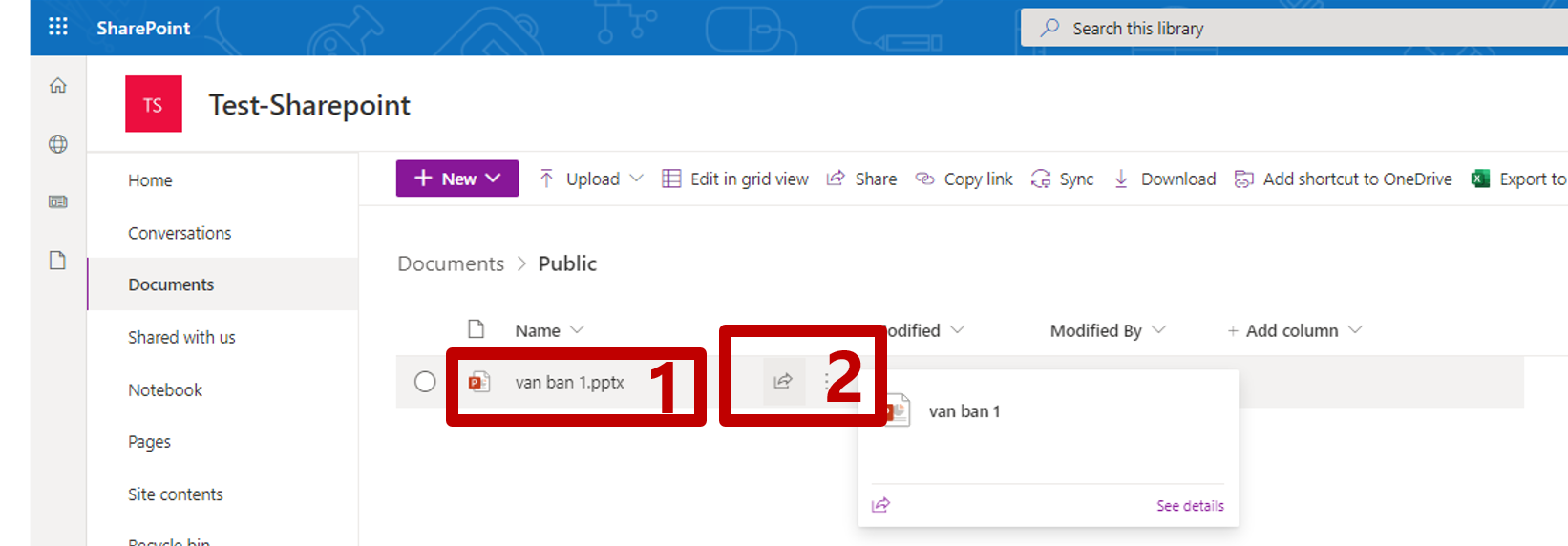
Bước 1,2. Chọn tài liệu cần chia sẻ
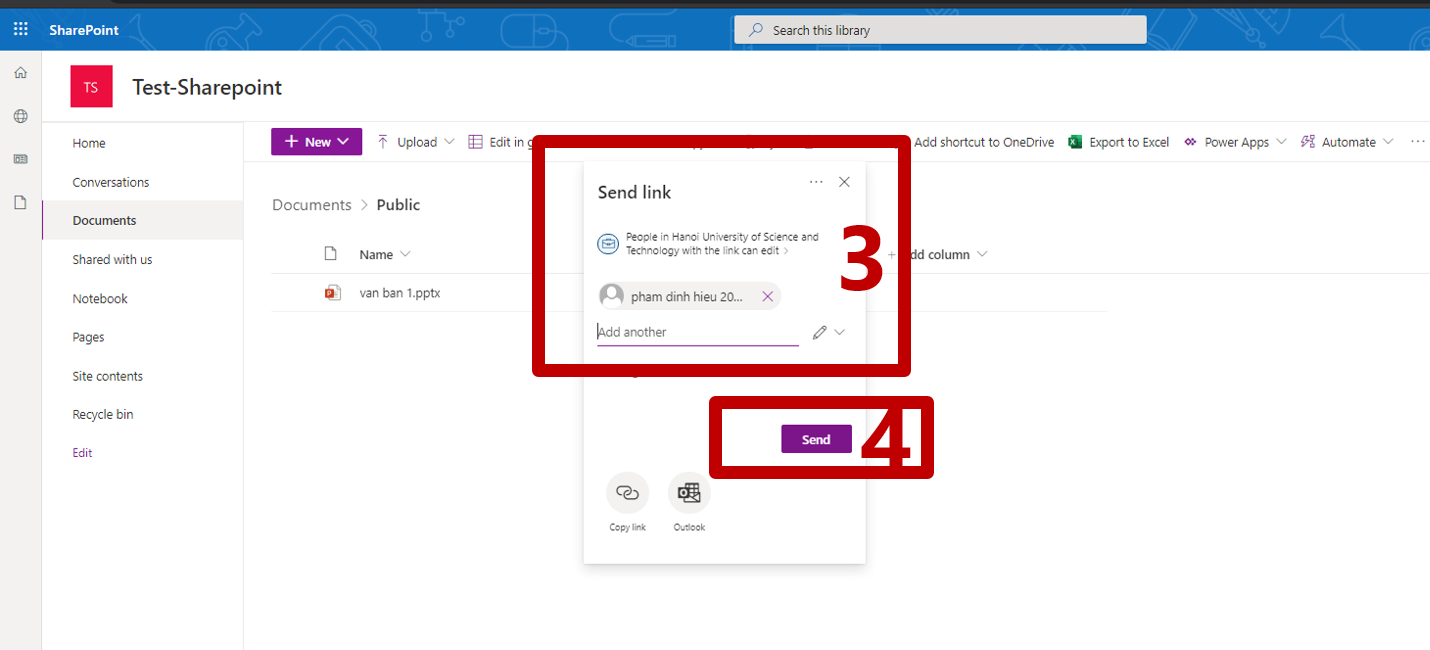
Bước 3: Điền địa chỉ mail thành viên cần chia sẻ tài liệu.
Bước 4: Nhấn nút send
6. Phân quyền sử dụng tài liệu cho thành viên trong nhóm và cho khách
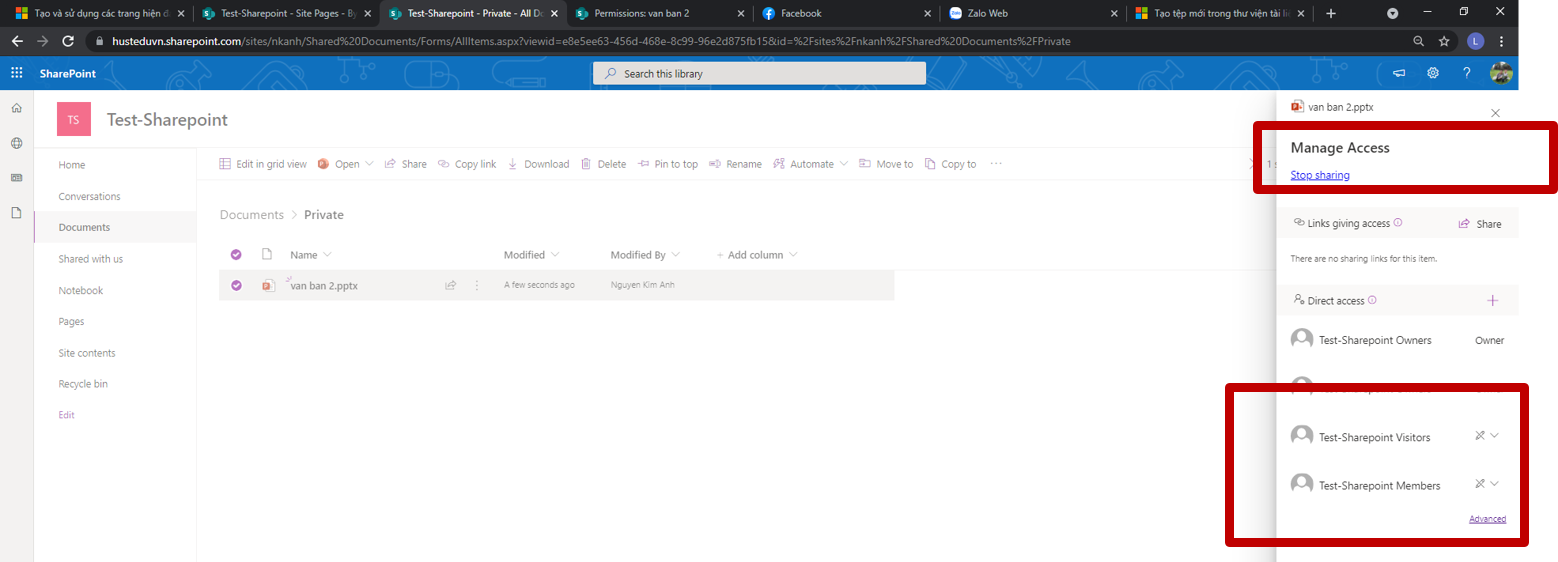
Bước 1: Chọn Manage Access
Phân quyền cho khách được quyền xem hay chỉnh sửa tài liệu
Phân quyền cho thành viên được quyền xem hay chỉnh sửa tài liệu
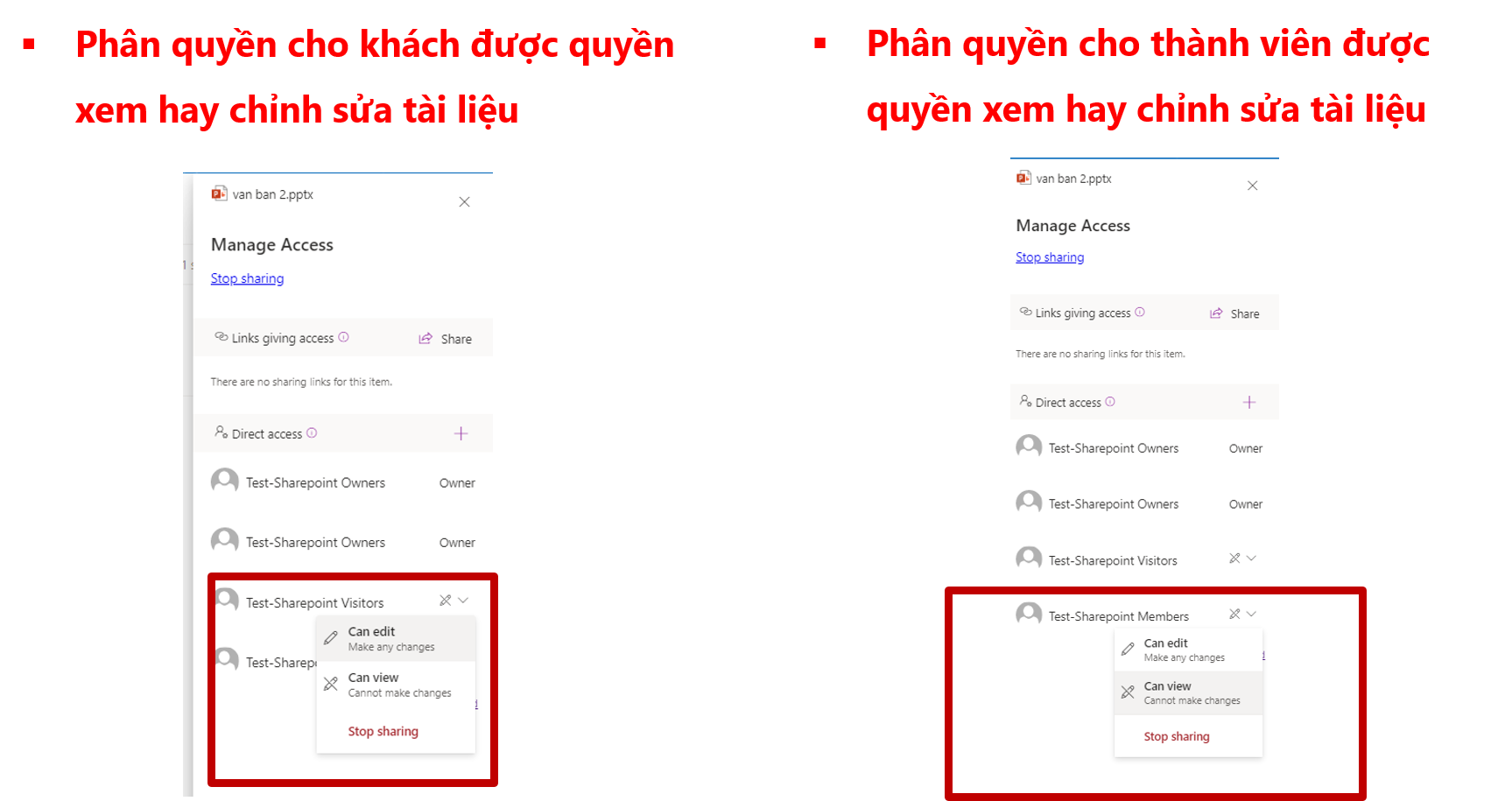
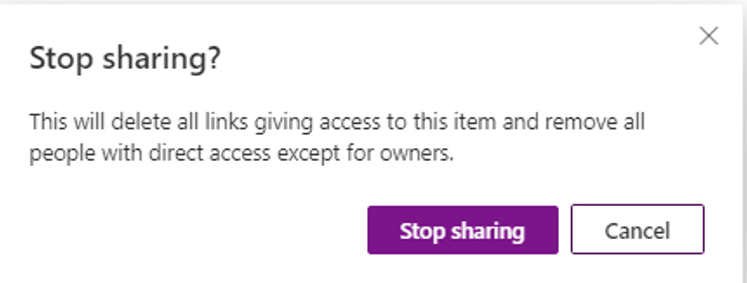
Nếu chọn Stop sharing với tài liệu thì tài liệu khi đó chỉ có Admin mới có quyển sử dụng
7. Phân quyền sử dụng tài liệu trong SharePoint với tính năng Advanced
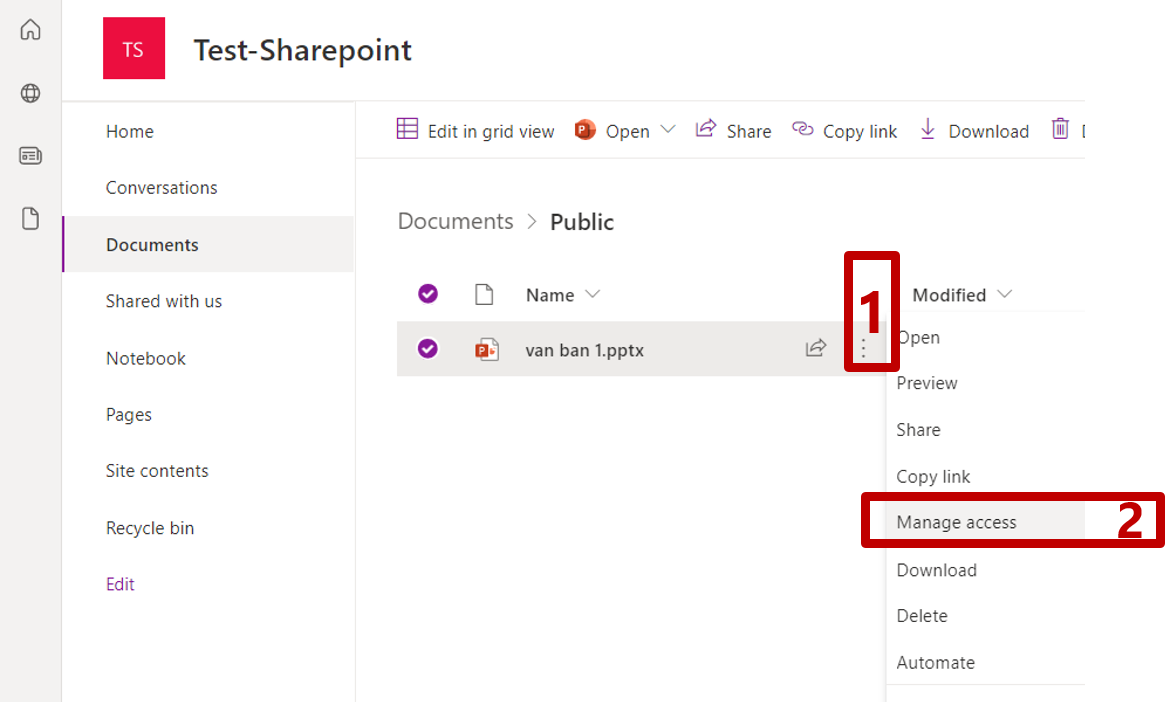
Bước 1: Chọn ...
Bước 2: Chọn Manage access
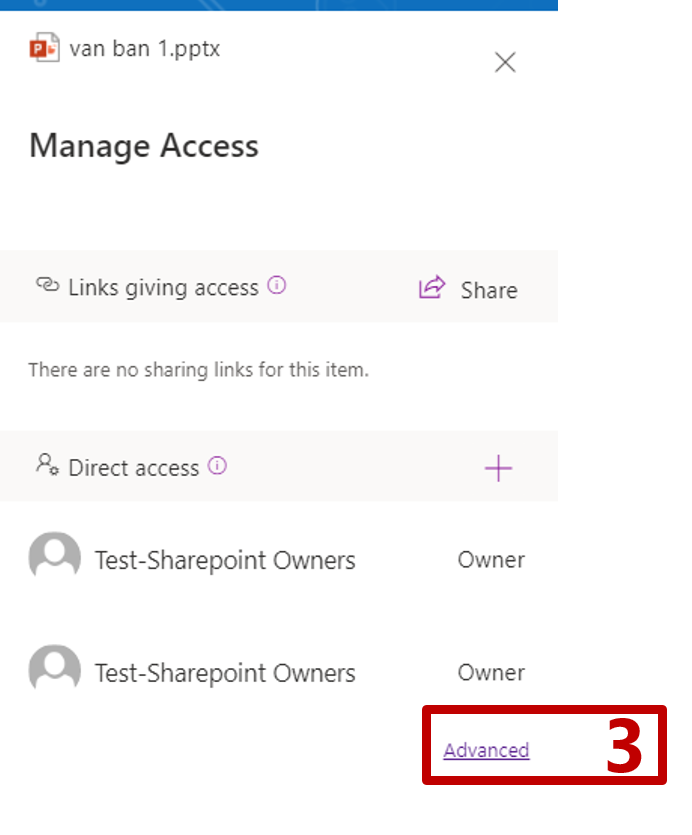
Bước 3: Trong Manage Access chọn Advanced
Bước 4: Tích vào mục Tên mục Tài liệu cần chia sẻ
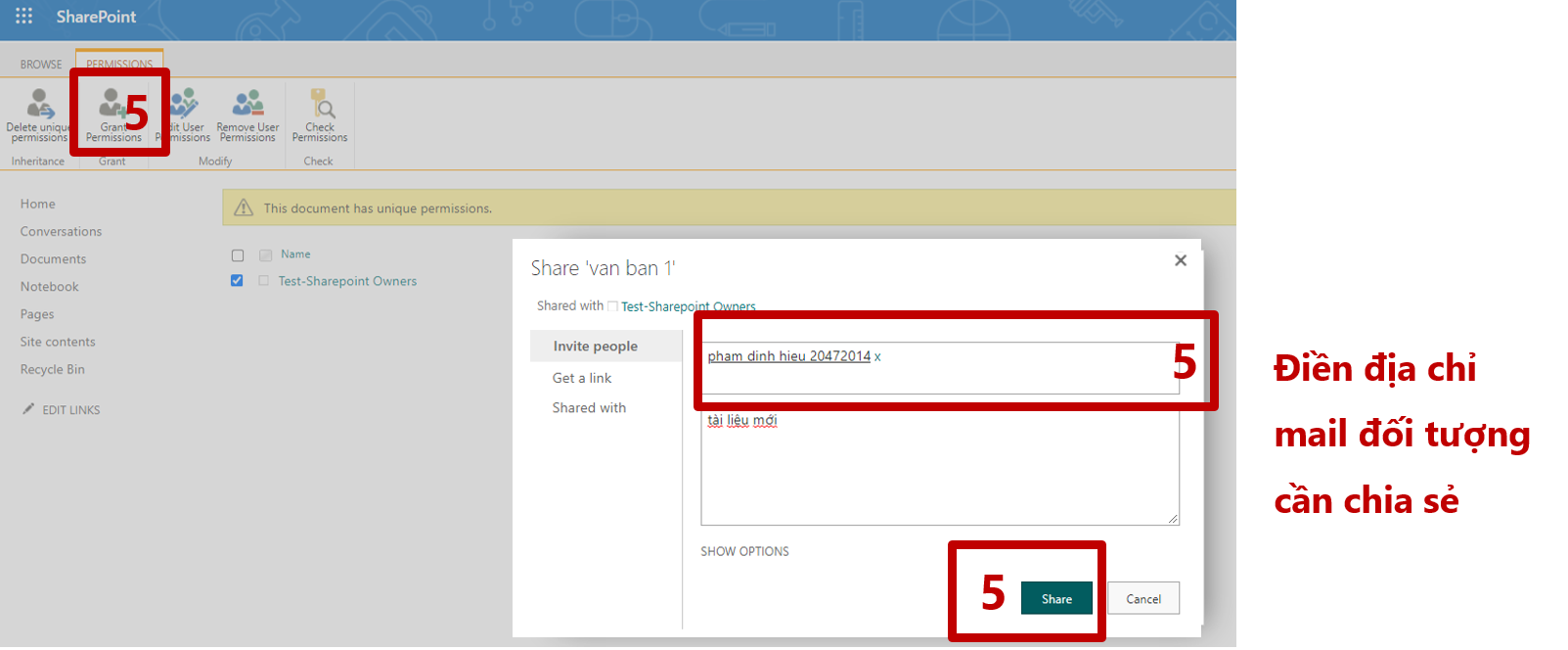
Bước 5: Chọn Grant Permissions để mời người người sử dụng tài liệu. Chọn Save
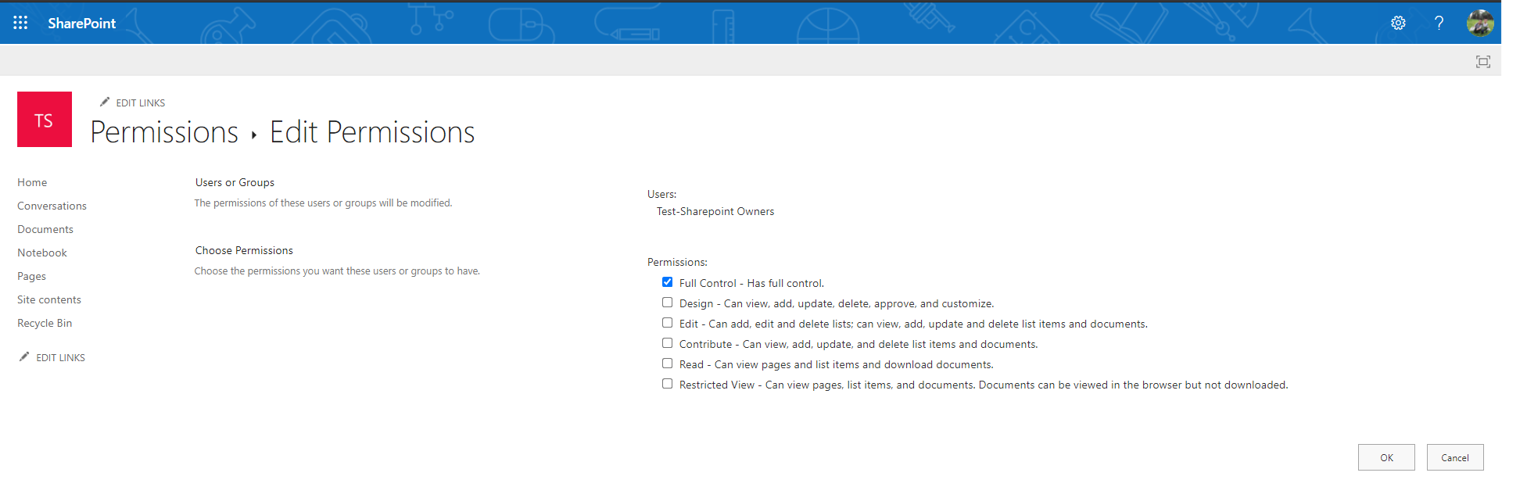
Chọn Edit Permisions Sau đó tich vào quyền nào cần phân cho người sử dụng Nhấn OK
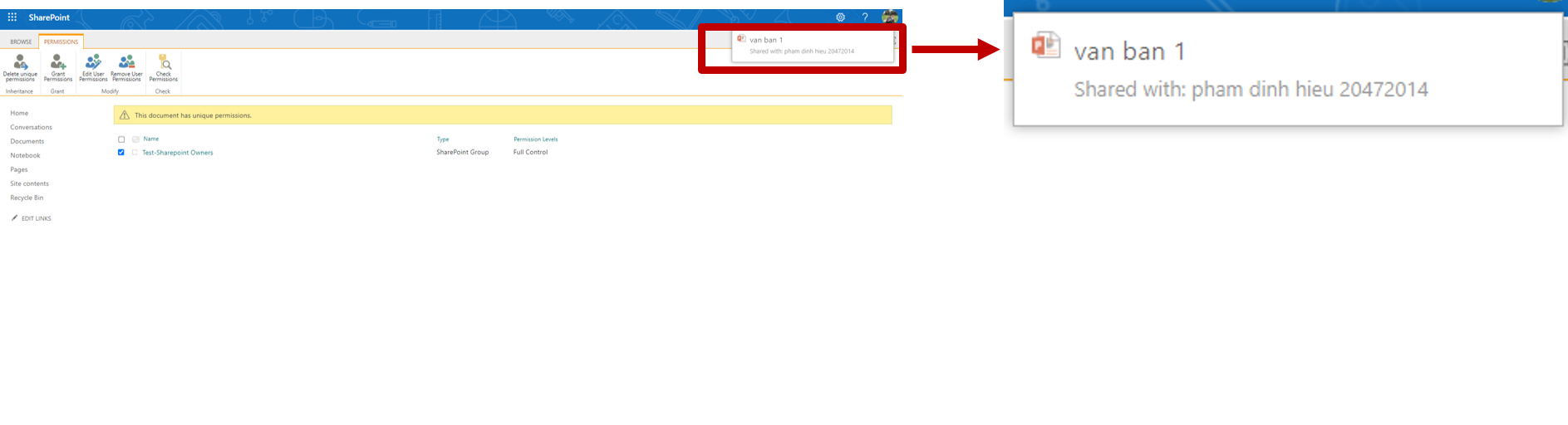
Sau khi share sẽ có thông báo tài liệu đã được share
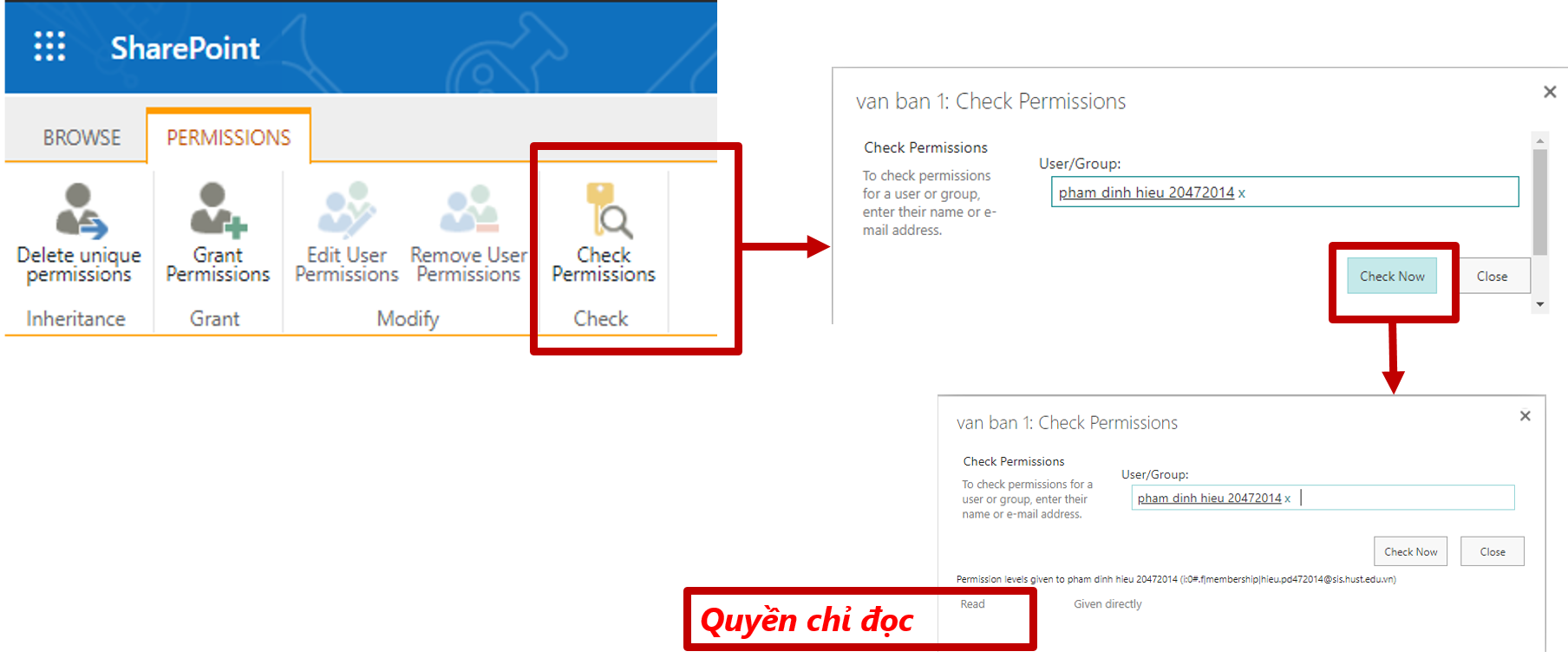
Check quyền được phân
Tác giả: Nguyễn Kim Anh
Những tin mới hơn
Những tin cũ hơn
 Đại học Bách khoa Hà Nội dám nghĩ lớn, hành động lớn! Đó là...
 Quảng trường Trần Đại Nghĩa – Biểu tượng của tri ân, sáng...
 Ý chí và khát vọng Đại học Bách khoa Hà Nội trong kỷ nguyên...
 Bách khoa Hà Nội hợp tác, phát triển cùng Tập đoàn Gelex
 Bách khoa Hà Nội cùng phụ nữ Thủ đô ứng dụng công nghệ, đổi...
 Những con số ấn tượng tại Hội nghị sinh viên nghiên cứu khoa...
 Hơn 1 tỷ đồng học bổng được trao cho sinh viên Bách Khoa Hà...
 Nghiên cứu bộ chuyển đổi năng lượng cho ắc quy xe điện vòng...
 Nâng cao trách nhiệm xã hội bằng xử lý chất thải
 Chuyện thầy giáo Bách khoa hạnh phúc với tất cả