

Đại học Bách khoa Hà Nội
Đại học Bách khoa Hà Nội - HaNoi University of science and technology
4. Làm việc với Section trong Side
4.1 Tùy chỉnh Section
Bước 1: Chọn dấu +
Bước 2: Chọn Section Layout
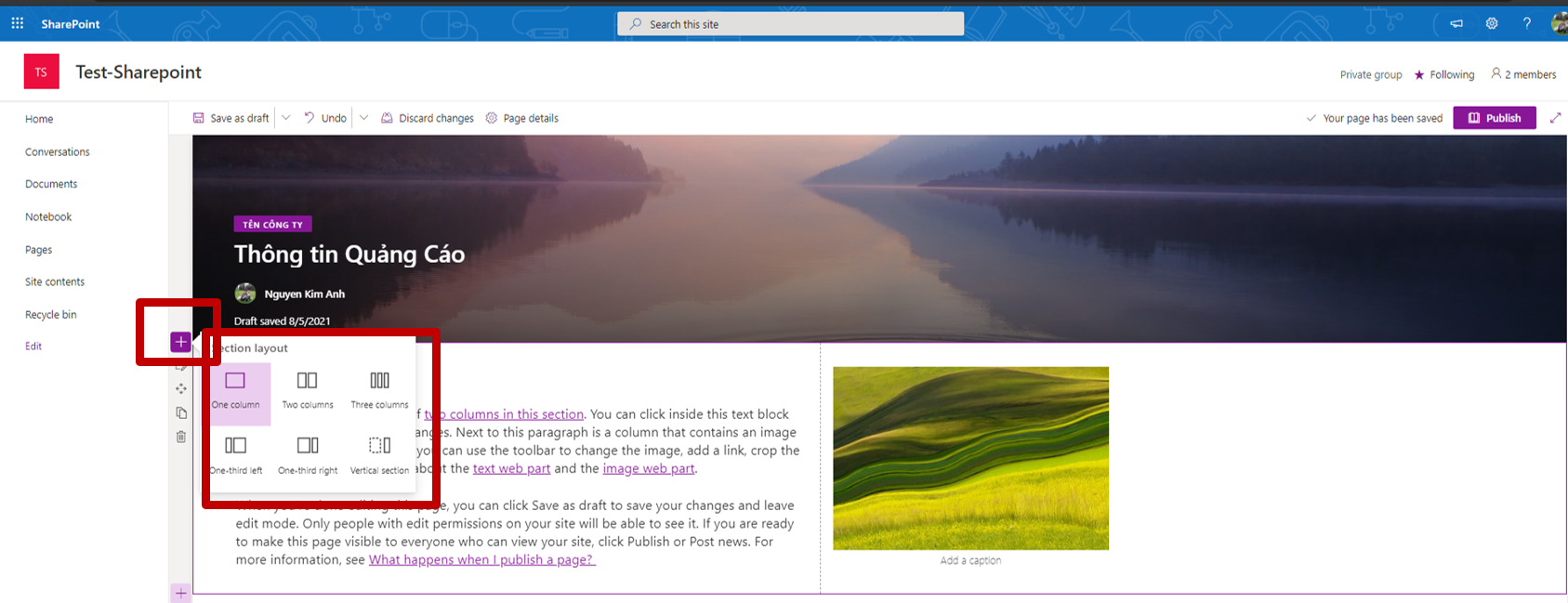
Bước 3: Chọn Layout - Trong phần Section có thể tùy chỉnh thành nhiều dạng bố cục khác nhau cho Layout như chia thành dạng 1 cột, dạng 2 cột, …3 cột
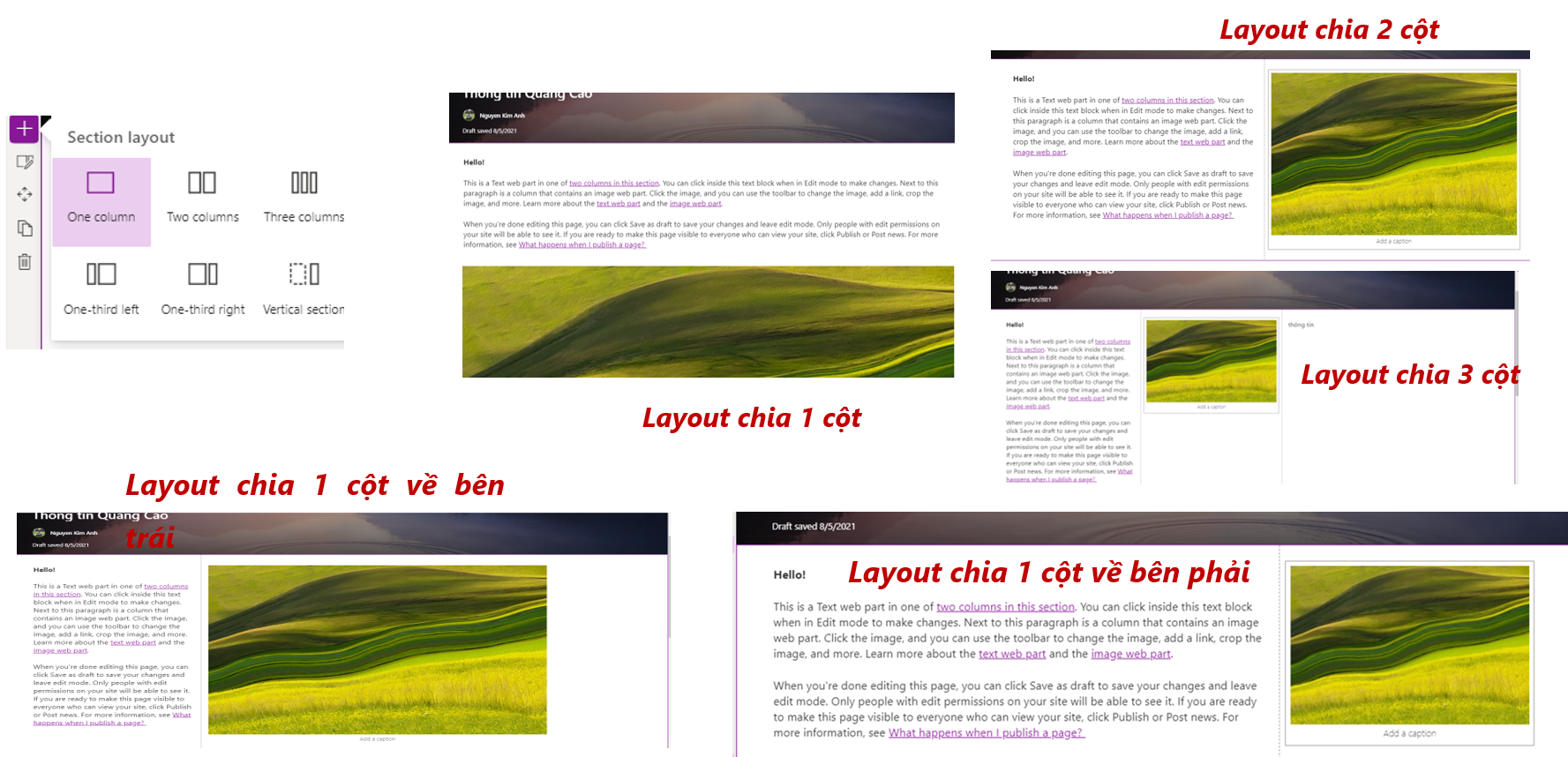
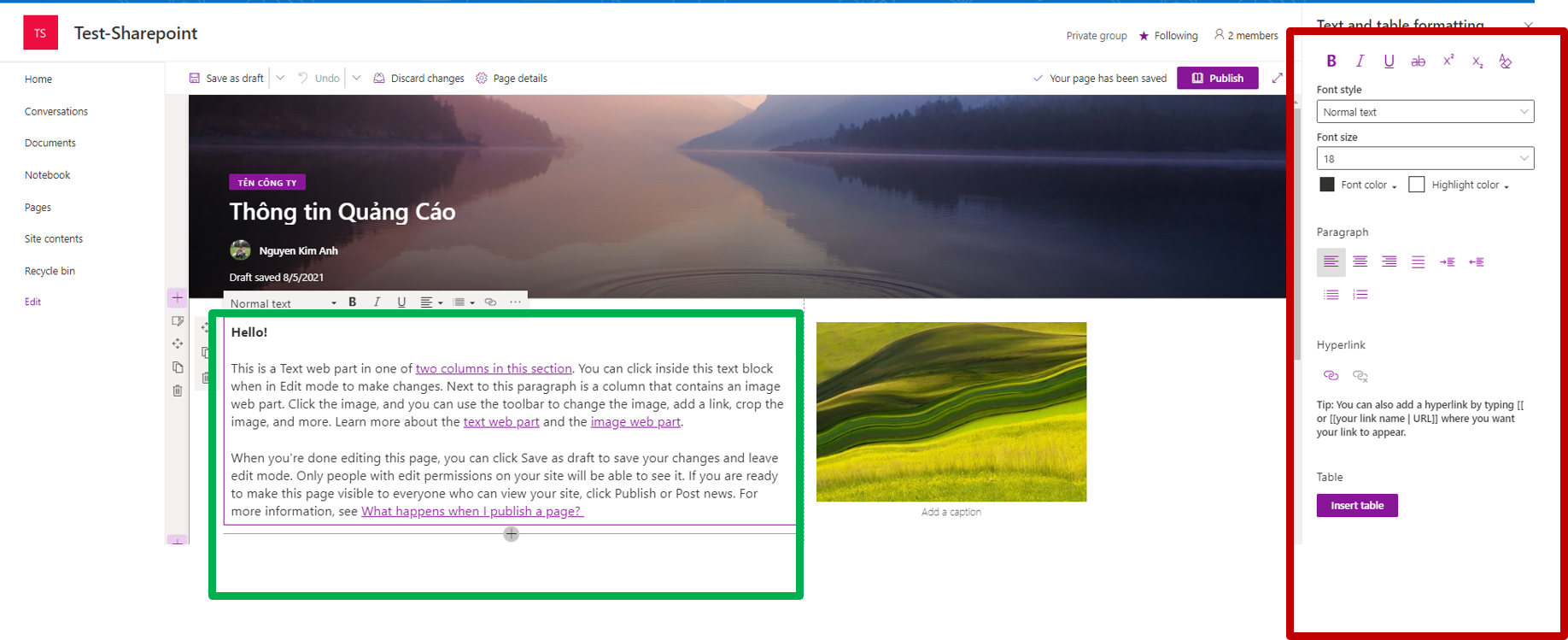
Bước 4: Tùy chỉnh thay đổi nội dung văn bản
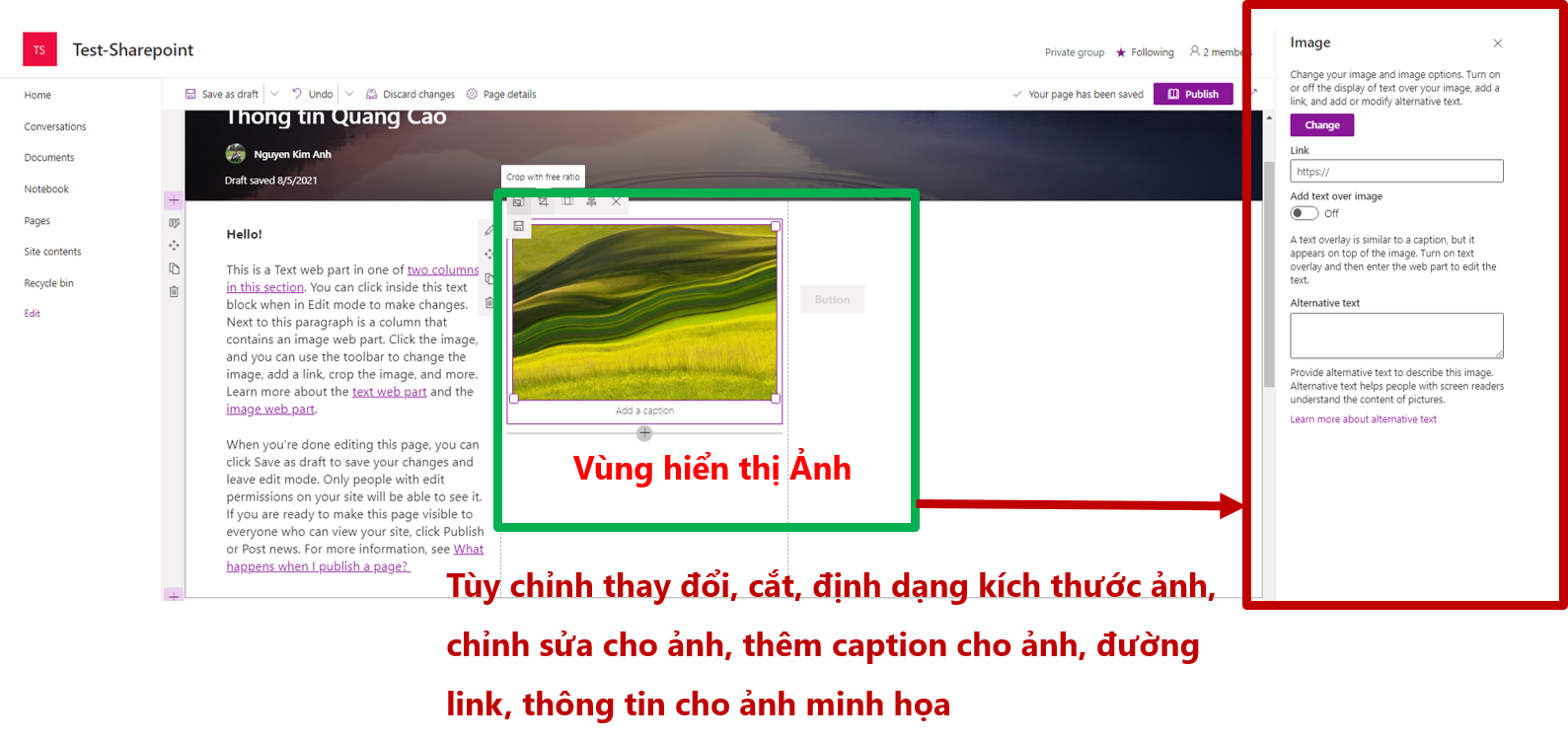
Bước 5: Tùy chỉnh định dạng kích thước ảnh
4.2 Thêm / xóa/ chuyển quyền thành viên
Bước 1: Chọn member
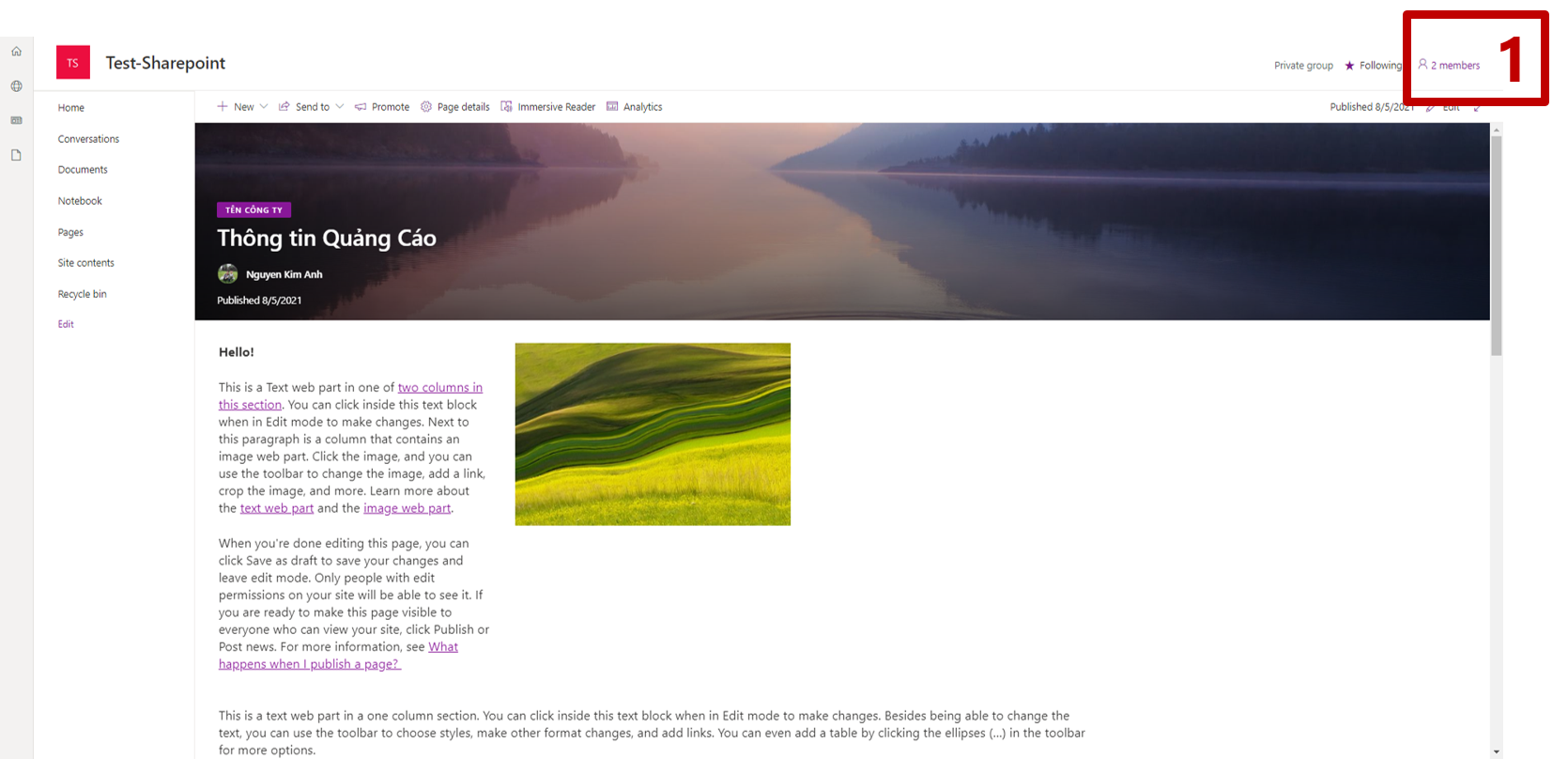
Bước 2: Thêm thành viên mới
Bước 3: Gán quyền cho thành viên tham gia

4.3 Lưu trữ tài liệu trong SharePoint
Bước 1: Chọn Document
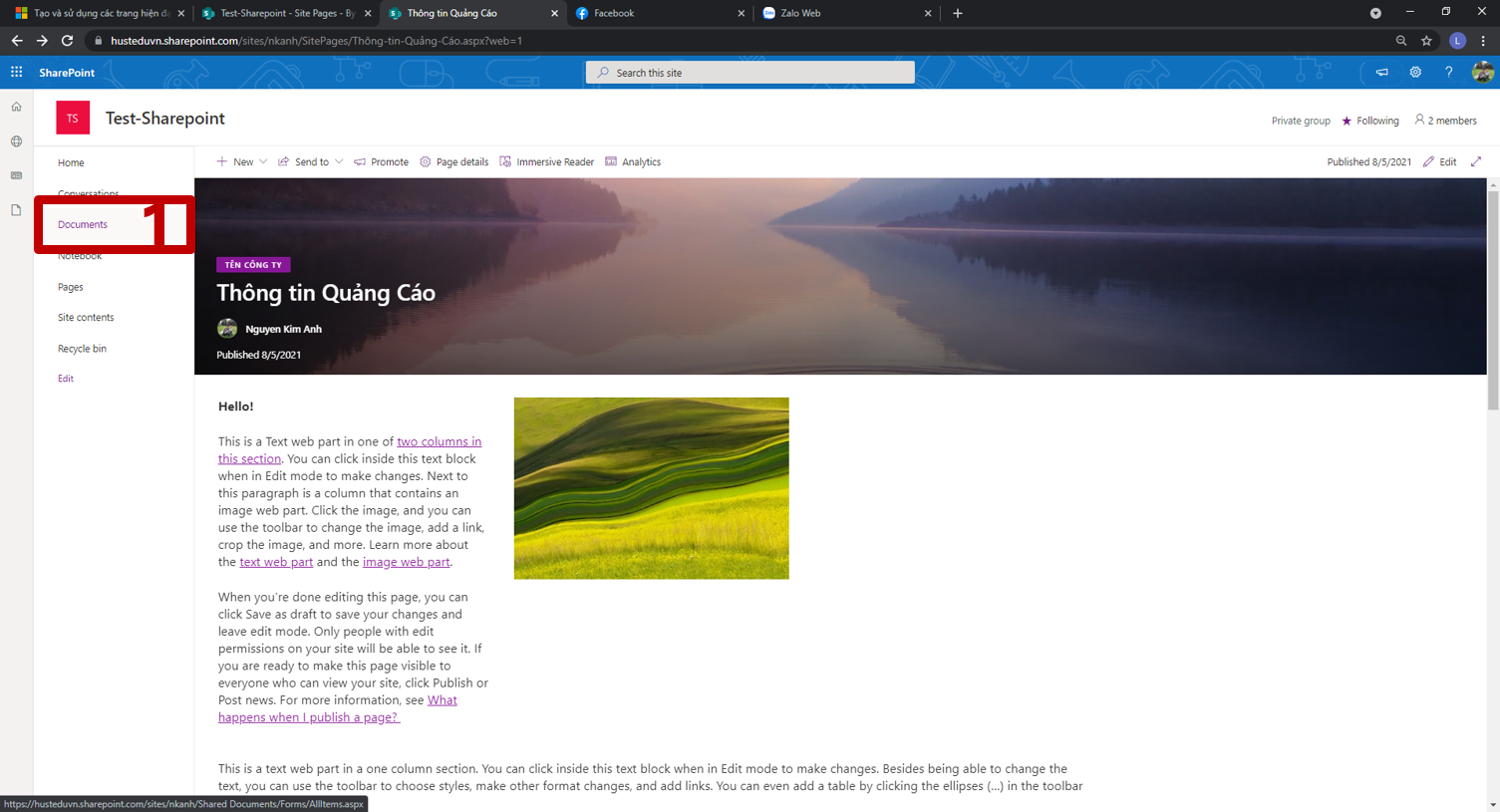
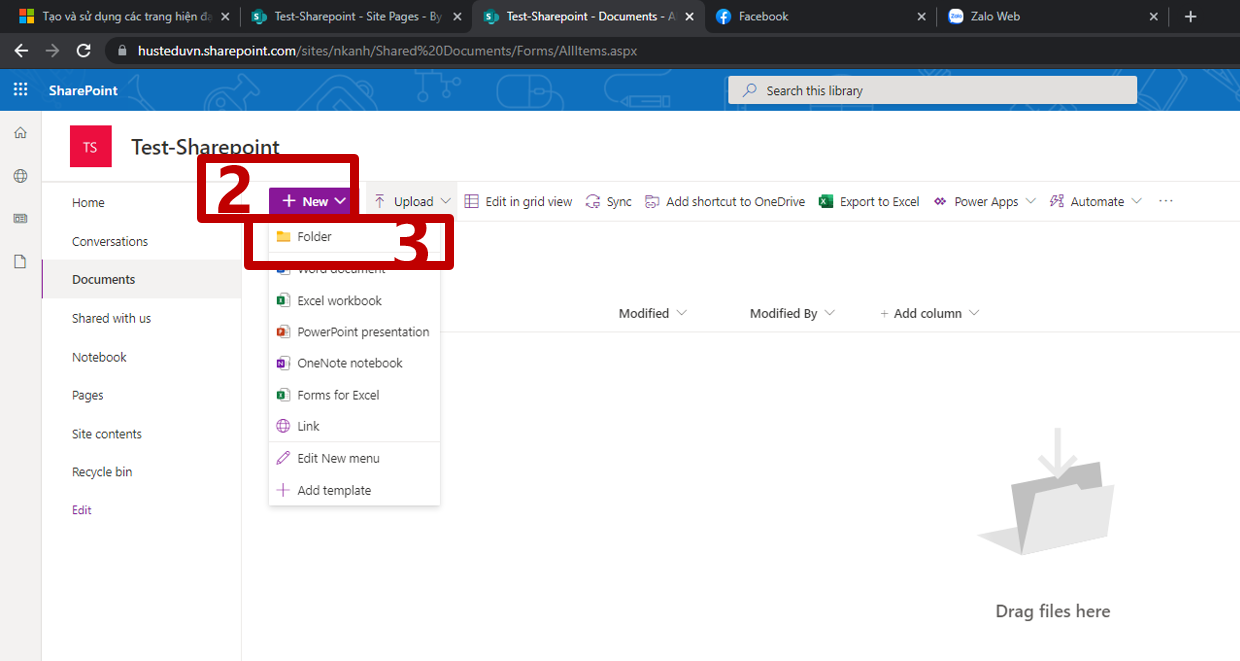
Bước 2,3: Chọn New / Chọn Folder để tạo thư mục và phân quyền truy câp vào các tài liệu Hoặc có thể chọn làm việc trực tiếp với các tài liệu Word/ excel, ppt …được tích hợp sãn trên Share Point
Có thể upload các file Có sẵn trên máy lưu vào Share point
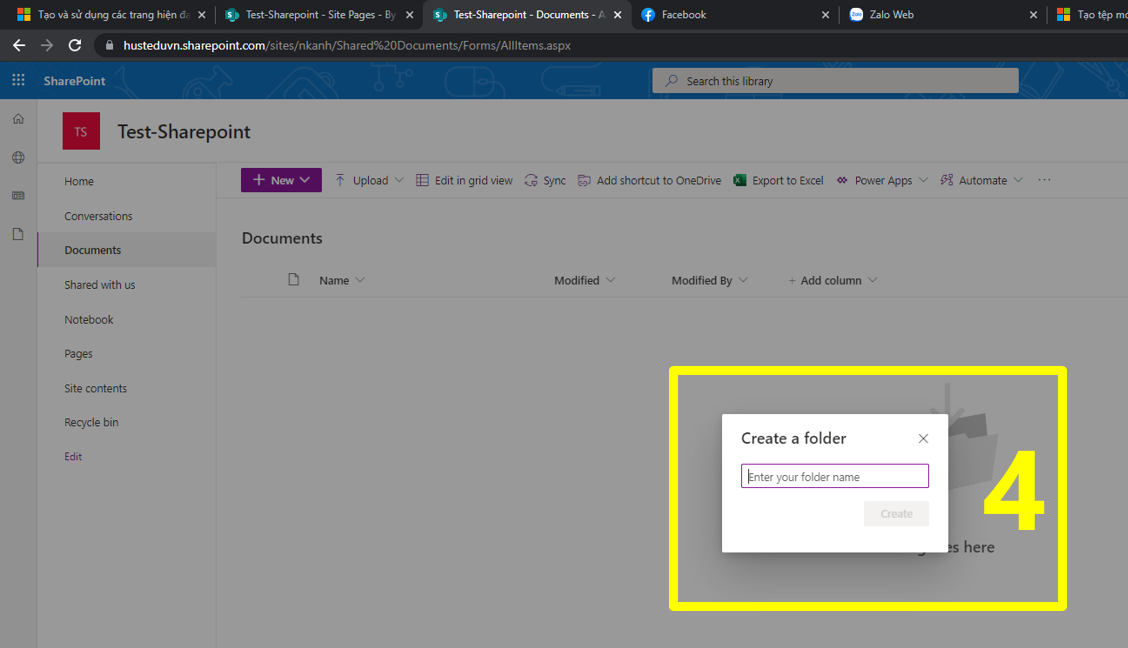
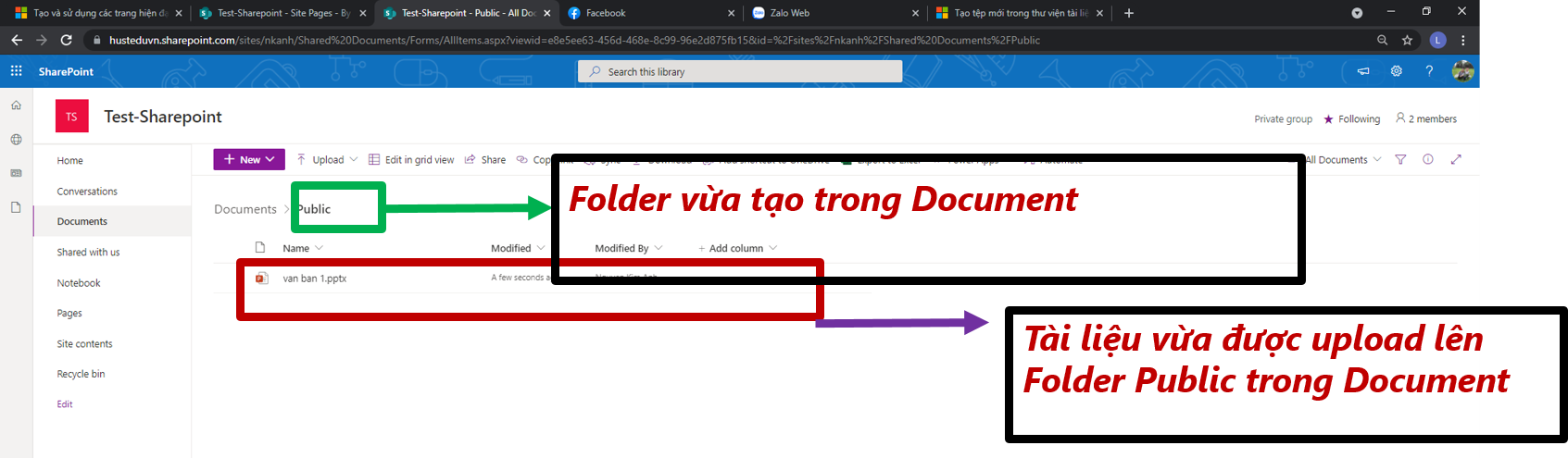
Bước 4: Tạo Folder và đặt tên cho Folder vào ô texbox của hộp thoại Create a folder. Tài liệu đưa lên sẽ được để vào Folder đó cho dễ quản lý
Bước 5: Kéo thả văn bản / tài liệu cần lưu trữ vào Folder vừa tạo
Tác giả: Nguyễn Kim Anh
Những tin mới hơn
Những tin cũ hơn
 Đại học Bách khoa Hà Nội dám nghĩ lớn, hành động lớn! Đó là...
 Quảng trường Trần Đại Nghĩa – Biểu tượng của tri ân, sáng...
 Ý chí và khát vọng Đại học Bách khoa Hà Nội trong kỷ nguyên...
 Bách khoa Hà Nội hợp tác, phát triển cùng Tập đoàn Gelex
 Bách khoa Hà Nội cùng phụ nữ Thủ đô ứng dụng công nghệ, đổi...
 Những con số ấn tượng tại Hội nghị sinh viên nghiên cứu khoa...
 Hơn 1 tỷ đồng học bổng được trao cho sinh viên Bách Khoa Hà...
 Nghiên cứu bộ chuyển đổi năng lượng cho ắc quy xe điện vòng...
 Nâng cao trách nhiệm xã hội bằng xử lý chất thải
 Chuyện thầy giáo Bách khoa hạnh phúc với tất cả