

Đại học Bách khoa Hà Nội
Đại học Bách khoa Hà Nội - HaNoi University of science and technology
I. Giao diện đăng nhập Single Click
1.1 Hình ảnh giao diện đăng nhập
Hình 1 – Sơ đồ tổng quan hệ thống mạng của HUST
1.2 Mô tả giao diện
Giao diện được thiết kế với nội dung chủ đạo là logo trường Đại Học Bách Khoa Hà nội với slogan “ Một Tình Yêu, Một Tương Lai”. Thiết kế gồm 2 phần:
2.1 Yêu cầu đối với người sử dụng( Bao gồm sinh viên, cán bộ và khách)
Để truy cập được mạng Internet hay tài nguyên nội bộ của trường Đại học Bách Khoa Hà Nội qua mạng Wi-Fi hay mạng LAN thì người dùng cần có những yêu cầu sau:
2.2 Hướng dẫn sử dụng
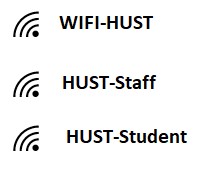
Bước 1: Tham gia kết nối vào hệ thống mạng của trường
Một vài chú ý:
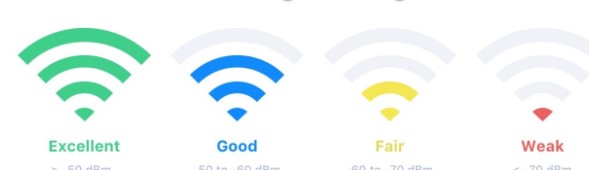
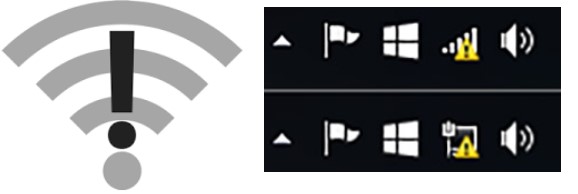
+ Kiểm tra lại tín hiệu WiFi khi kết nối. Khuyến cáo nên di chuyển tới khu vực tín hiệu ở mức “ Good”. Cụ thể là 2 vạch tín hiệu trở lên đối với các thiết bị Iphone, từ 4-5 vạch trở lên đối với Laptop và các thiết bị android…
+ Kiểm tra lại cáp mạng LAN có bị lỗi, hay đứt không…?
+ Tắt đi bật lại card mạng WiFi, LAN kết nối lại xem có bị lại không ?
+ Nếu kết nối từ 2-3 lần vẫn bị lỗi tương tự thì báo trung tâm mạng hỗ trợ.
Bước 2: Kết nối ra Internet
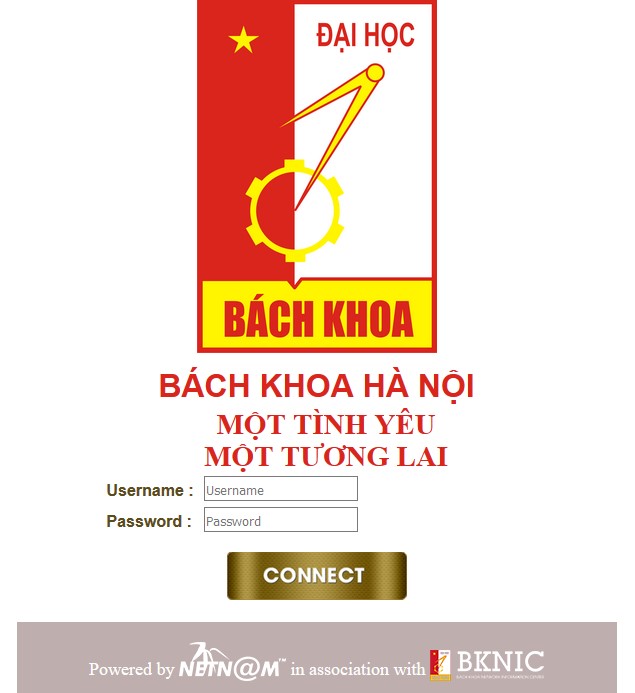
Sau khi Bước 1 thành công, người dùng mở một trình duyệt bất kỳ như Chrome, IE, FireFox... và gõ vào một địa chỉ kết nối đến một trang mạng bất kỳ (ví dụ: dantri.com.vn) thì trên màn hình hiển thị của các thiết bị di động, laptop, desktop sẽ tự động hiển thị màn hình đăng nhập như bên dưới:
Người dùng gõ thông tin tài khoản người sử dụng và mật khẩu hòm thư điện tử cá nhân của mình được nhà trường cấp, sau đó nhấn nút "Connect" để thực hiện việc kết nối. Phần username chỉ điền tên cá nhân hòm thư không cần đuôi :@hust.edu.vn" ví dụ: anh.nguyenvan (không cần đuôi @hust.edu.vn)
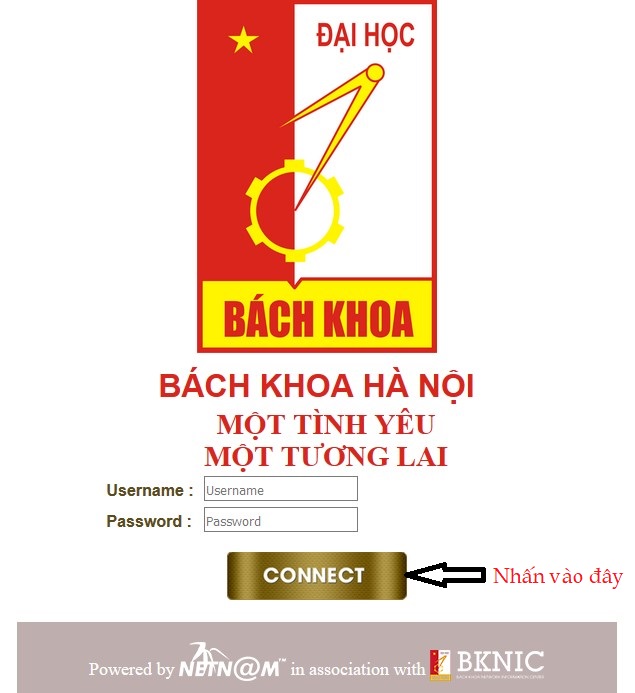
Sau khi kết nối thành công thì trên trình duyệt Web của người dùng sẽ tự động chuyển sang trang chủ của trường Đại Học Bách Khoa-https://hust.edu.vn

Từ bước này người dùng có thể truy cập Internet, tài nguyên nội bộ, sử dụng các dịch vụ mail, Facebook, Chat… bình thường
Một vài chú ý:
( Đối với mạng WiFi trong một số trường hợp lỗi không hiển thị trang đăng nhập lại thì người dùng có thể tắt đi bật lại card WiFi, xóa mạng WiFi và kết nối lại)
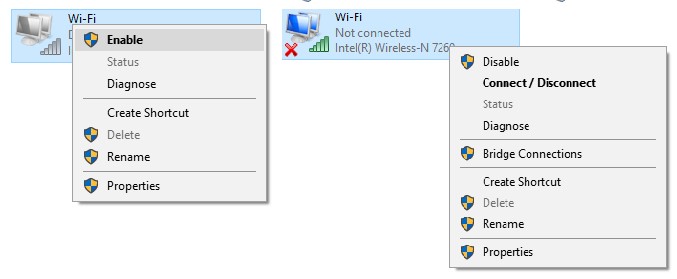
( Đối với laptop có thể “Disable” sau đó “Enable” card mạng và kết nối lại)
Tác giả: Nguyễn Kim Anh
Những tin mới hơn
Những tin cũ hơn
 Đại học Bách khoa Hà Nội dám nghĩ lớn, hành động lớn! Đó là...
 Quảng trường Trần Đại Nghĩa – Biểu tượng của tri ân, sáng...
 Ý chí và khát vọng Đại học Bách khoa Hà Nội trong kỷ nguyên...
 Bách khoa Hà Nội hợp tác, phát triển cùng Tập đoàn Gelex
 Bách khoa Hà Nội cùng phụ nữ Thủ đô ứng dụng công nghệ, đổi...
 Những con số ấn tượng tại Hội nghị sinh viên nghiên cứu khoa...
 Hơn 1 tỷ đồng học bổng được trao cho sinh viên Bách Khoa Hà...
 Nghiên cứu bộ chuyển đổi năng lượng cho ắc quy xe điện vòng...
 Nâng cao trách nhiệm xã hội bằng xử lý chất thải
 Chuyện thầy giáo Bách khoa hạnh phúc với tất cả